
はじめかた
Chimrをインストールし、カレンダーアクセスを許可して、表示・通知するカレンダーを選びます。
🚀 クイックスタート
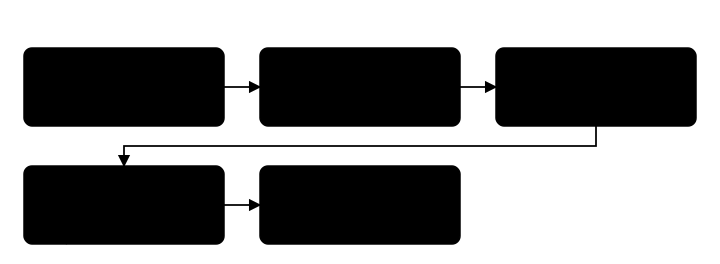
ステップ1 Chimrをインストール
- Chimrをダウンロード - Mac App Storeから入手
- アプリを起動 - インストール完了後に起動
ステップ2 カレンダーの準備
Chimrを使用する前に、カレンダーが正しく設定されていることを確認してください。
-
Chimrが起動している場合は、まず終了してください
- メニューバーのChimrアイコンを右クリック
- 「Quit」を選択
-
macOSカレンダーアプリにアカウントを追加
- カレンダー.appを開く
- Appleのガイドに従ってアカウントを追加
- Google、Outlook、iCloudカレンダーの場合は、まずmacOSの設定またはカレンダーアプリで追加
-
カレンダーの表示設定を有効化
- カレンダー.appで、表示メニューを開きます。
- 次の両方を有効化してください。
- ✅ 終日イベントを表示(Show All-Day Events)
- ✅ 参加を辞退したイベントを表示(Show Declined Events)
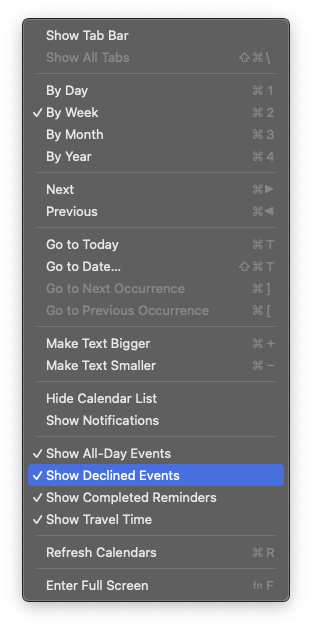
⚠️ 重要 — EventKitの制限により、カレンダー.appで非表示にしたイベントはChimrにも表示されません。
ステップ3 Chimrの起動と設定
- Chimrを起動
- カレンダーへのアクセス許可を求められたら
- 「OK」をクリックしてアクセスを許可
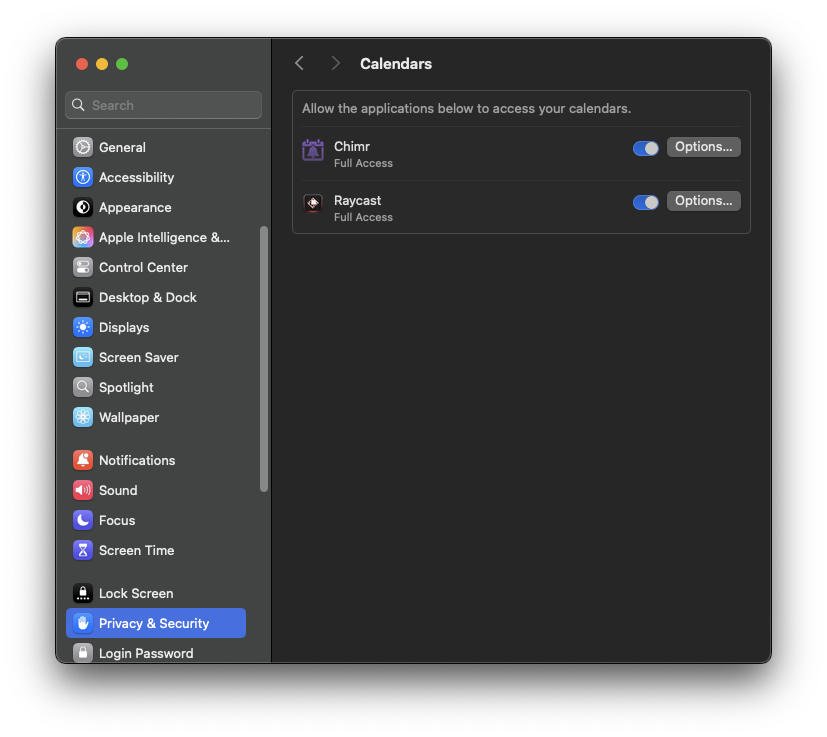
- 誤って拒否した場合は以下の手順で設定してください。
- システム設定 → プライバシーとセキュリティ → カレンダー
- Chimrの横のチェックボックスをオン
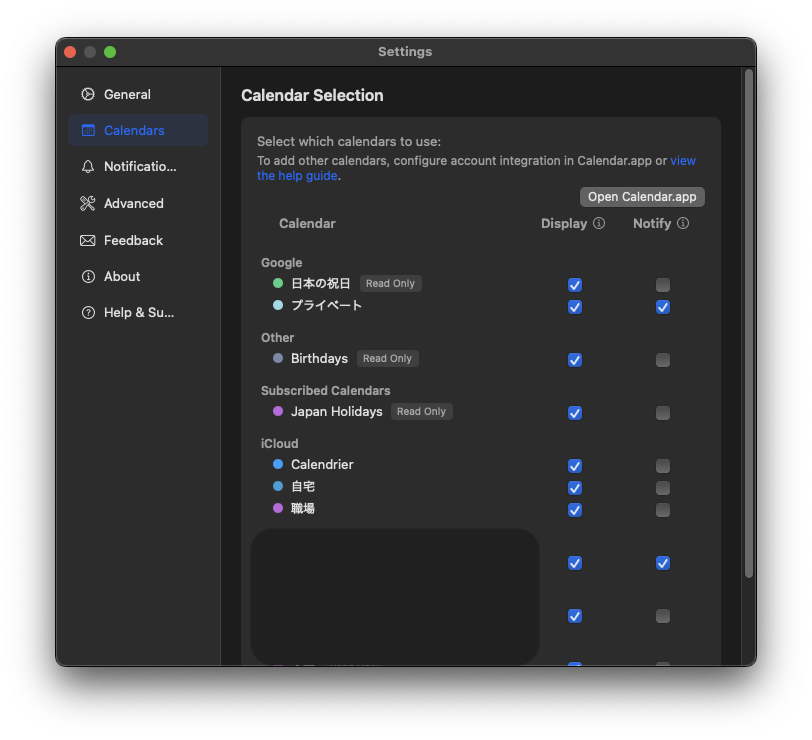
- 表示・通知するカレンダーを選択
- メニューバーのChimrアイコンを右クリック
- 「Settings」を選択
- 「Calendars」タブで表示・通知したいカレンダーを選択

ステップ4 準備完了!
- Chimrアイコンをクリックしてイベントを確認します
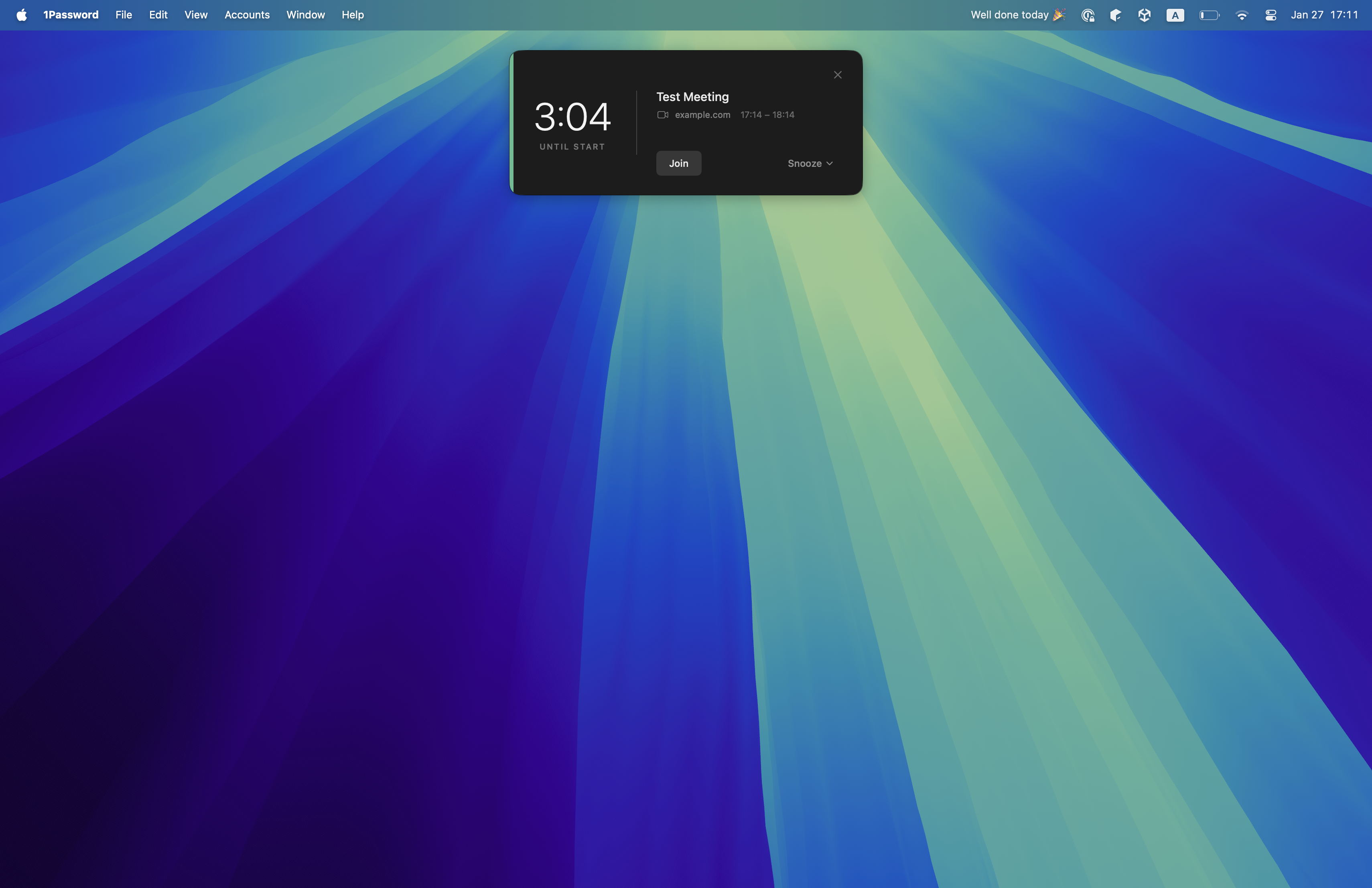
- 会議前に通知が表示されます
- 必要に応じて設定をカスタマイズします

📌 次のステップ — 機能紹介セクションで全機能を確認