
MCP統合
Chimr内蔵のMCPサーバーを接続し、Claudeなどのアシスタントがスケジュールを検索して会議を開けるようにします。
Chimrには、Claude DesktopやClaude CodeなどのAIアシスタントがカレンダーと対話できる6つのツールを備えたModel Context Protocol(MCP)サーバーが組み込まれています。この統合により、Claudeがカレンダーを検索し、ビデオ会議を開けます。
MCPとは?
Model Context Protocolは、AIアシスタントが外部ツールやサービスと対話できるようにする標準です。ChimrのMCPサーバーは、ClaudeとmacOSカレンダーの間のブリッジとして機能し、完全にMac上でローカルに動作します。
しくみ
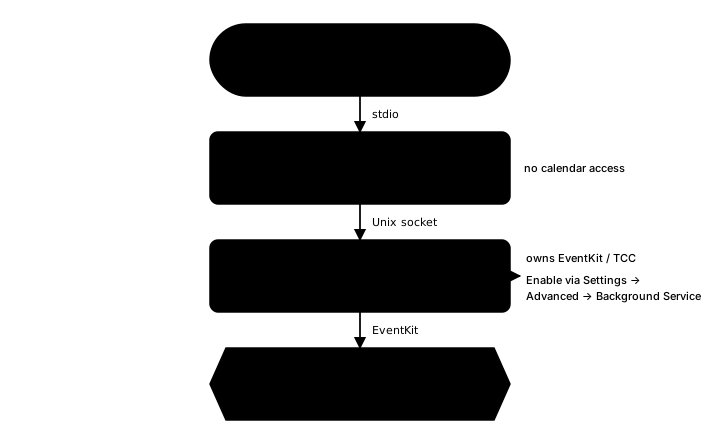
内部的に、Chimrはこれを2つのプロセスに分けています。MCPホストが起動する--mcpコマンドは、カレンダーには一切触れない軽量なフォワーダーです。これがローカルのUnixソケット経由でリクエストをBackground Serviceデーモン(--daemon)に中継し、デーモンがカレンダーアクセス権を持ってmacOS EventKitからイベントを読み取ります。この分離のため、MCPがデータを返す前にBackground Serviceを有効化する必要があります。
設定方法
1. Background Serviceを有効化
Chimr → **設定 → Advanced(詳細)を開き、「Enable Background Service」**をオンにします。これがカレンダーを実際に読み取るデーモンを起動します。有効化しないと、すべてのMCPリクエストは次のように失敗します。
Chimr’s Background Service isn’t running. Open Chimr > Settings > Advanced and enable “Background Service”, then try again.
初めて有効化する際、macOSがシステム設定 → 一般 → ログイン項目と機能拡張でChimrの承認を求める場合があります。承認すると、サービスは自動的に起動し、バックグラウンドで動作し続けます。
2. AIエージェントに登録する
MCP設定ファイルに以下を追加してください。
Claude Desktop用 (~/Library/Application Support/Claude/claude_desktop_config.json)
{
  "mcpServers": {
    "chimr": {
      "command": "/Applications/Chimr.app/Contents/MacOS/Chimr",
      "args": ["--mcp"]
    }
  }
}
Claude Code用 (~/.claude/settings.json)
{
  "mcpServers": {
    "chimr": {
      "command": "/Applications/Chimr.app/Contents/MacOS/Chimr",
      "args": ["--mcp"]
    }
  }
}
Note:
以前のバージョンとは異なり、新しいMCP実装はChimrアプリケーションバイナリから直接実行されます。Python、uv、または追加の依存関係は必要ありません。
3. AIエージェントを再起動する
Claude DesktopまたはClaude Codeを再起動して、新しいツール定義を読み込みます。
利用可能なツール
MCPサーバーはClaudeが使用できる6つのツールを提供します。
| ツール | 説明 | 主なパラメータ |
|---|---|---|
chimr_ping |
MCPサーバーが実行中かを確認するヘルスチェック。現在のタイムスタンプ付きの「pong」を返します。 | ー |
chimr_get_today_events |
今日のイベントを時間・タイトル・場所・ビデオリンク付きで返します。出力はプライバシーレベル設定を尊重します。 | ー |
chimr_get_events |
特定の日付のイベントを返します。 | date(YYYY-MM-DD形式) |
chimr_get_events_range |
日付範囲のイベントを日付ごとにグループ化し、概要統計(総イベント数、イベントがある日数、合計日数)付きで返します。 | start_date、end_date(YYYY-MM-DD形式) |
chimr_join_video_meeting |
イベントのビデオ会議を開きます。Zoom、Google Meet、Microsoft Teams、Webexに対応。 | event_id(chimr_get_today_eventsから取得) |
chimr_show_notification |
Chimrでフローティング通知カードを表示します。現在は未実装(下記の注記を参照)。 | message(必須)、sender(必須)、title(オプション)、duration(オプション、デフォルトは30秒) |
現在は未実装。
chimr_show_notificationは登録済みでMCPホストからは見えますが、ハンドラはどのプロセスモードでも「not implemented」エラーを返します。AI駆動の通知はロードマップにあり、それまでこのツールの呼び出しは失敗します。
プライバシー設定
Chimrでは、AIアシスタントと共有する情報を細かく制御できます。
プライバシーレベル
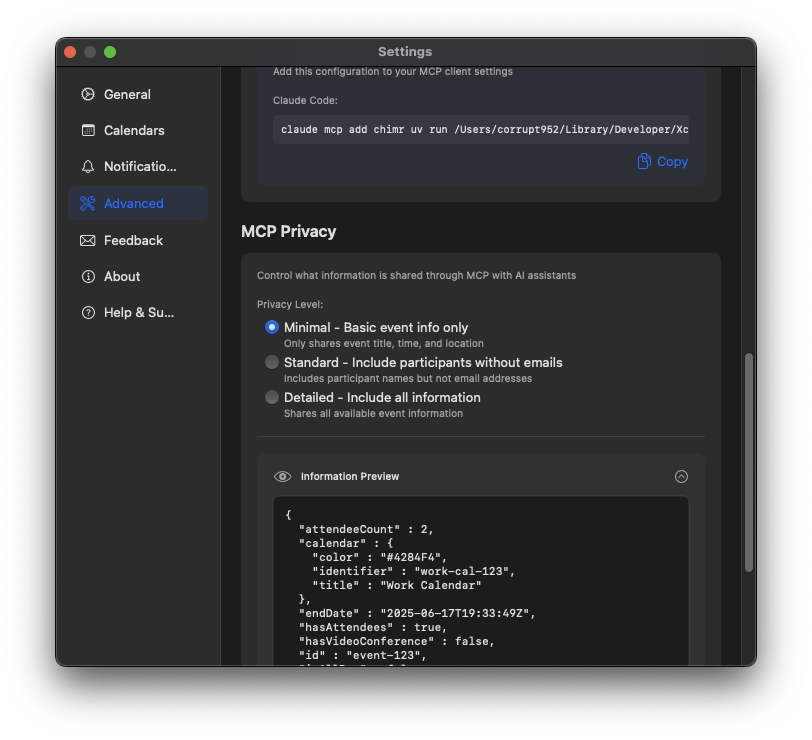
設定 → 詳細設定 → MCPプライバシーに移動してプライバシー設定を行います。
-
厳格 - 最大限のプライバシー保護
- 時間枠とイベントの状態(予定 / 進行中 / 完了)のみを共有
- イベントタイトルは「[イベント]」に置き換えられます
- カレンダー、場所、参加者、その他の詳細は共有されません
- 絶対的なプライバシーが必要なユーザー向け
-
最小限(デフォルト)・標準・詳細
- イベントのタイトル、時間、イベントの状態を共有
- カレンダー名と場所
- 参加者数(名前は含まない)
- ビデオ会議の有無(実際のURLは含まない)
各レベルが共有する項目
カレンダーツール(chimr_get_today_events・chimr_get_events・chimr_get_events_range)は選択したプライバシーレベルに基づいて応答を構築します。現行バージョンでは、最小限・標準・詳細は同じ項目を返し、厳格のみ共有内容が減ります。
| 項目 | 厳格 | 最小限 / 標準 / 詳細 |
|---|---|---|
| 時間・イベントの状態 | ✅ | ✅ |
| イベントタイトル | ー(「[イベント]」表示) | ✅ |
| カレンダー・場所 | ー | ✅ |
| 参加者数 | ー | ✅ |
| ビデオ会議の有無 | ー | ✅ |
| 参加者名 | ー | ー |
| 参加者のメールアドレス | ー | ー |
| ビデオ会議URL | ー | ー |
| メモ・説明 | ー | ー |
参加者名、メールアドレス、ビデオ会議URL、イベントのメモは、MCPクライアントに送信されるデータには一切含まれません。
設定のみで、まだ出力には反映されません。 標準または詳細レベルを選ぶと、設定画面に「カスタム情報共有」グループが表示され、参加者名・参加者のメールアドレス・ビデオ会議URL・イベントのメモ・主催者情報のスイッチが並びます。Chimrはこの選択を保存しますが、カレンダーツールは応答を組み立てる際にこれらを読み取らないため、スイッチをオンにしてもMCPクライアントが受け取る内容にその項目が追加されることはありません。上の表のとおり、参加者名・メールアドレス・ビデオ会議URL・イベントのメモは、これらのスイッチをどう設定しても共有データには含まれません。これはUIには存在するものの、まだ出力に接続されていない
chimr_show_notificationツールと同じ状態です。
プレビュー
プライバシー設定画面には、現在の選択がどう見えるかを確認できるサンプルイベントのライブプレビューがあります。
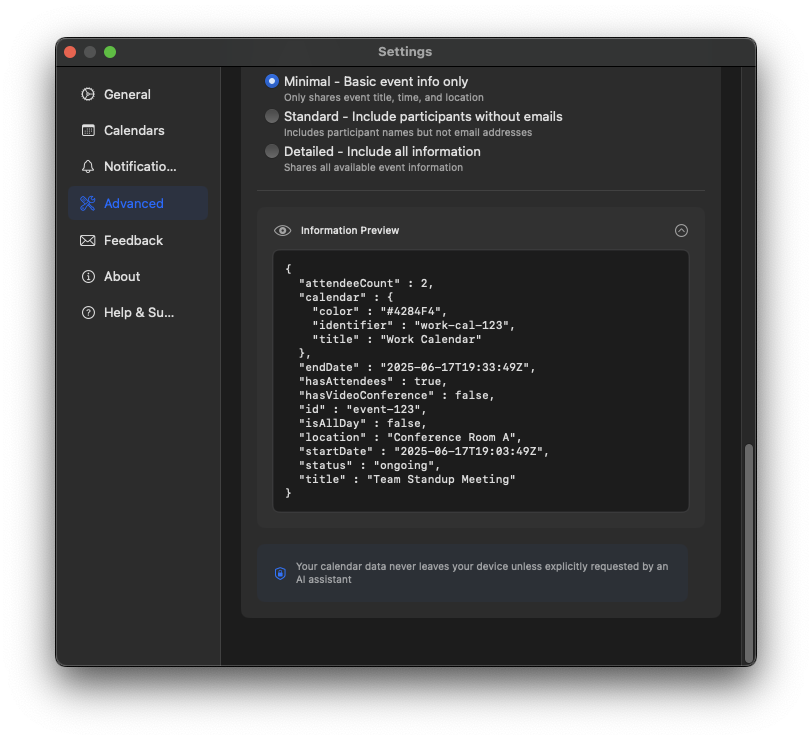
このプレビューは設定を変更すると即座に更新され、プライバシー選択の影響を理解するのに役立ちます。
Tip:
デフォルトでは、Chimrは「最小限」のプライバシーレベルを使用します。MCPクライアントへの共有を最小化したい場合は「厳格」を選択してください。
Note:
カレンダーデータは、MCPクライアントを通じてカレンダー関連機能を使用する場合にのみアクセスされます。プライバシー設定により、共有される情報を正確に制御できます。
MCP通信はstdio経由でMac上でローカルに行われます。ただし、使用するMCPクライアントによっては、取得されたカレンダーデータ(プライバシー設定でフィルタリング済み)がAI処理のために外部サーバーに送信される場合があります。
活用例
日々の計画
Claudeにスケジュール管理を手伝ってもらう例:
- 「今日の予定はどうなっていますか?」
- 「今日は競合がありますか?」
- 「最初の会議はいつですか?」
- 「今日の午後は空いていますか?」
会議の準備
Claudeに会議の準備を支援してもらう例:
- 「製品レビューに誰が参加しますか?」
- 「午後3時の会議はどこですか?」
- 「チームスタンドアップに参加」
- 「次の電話のビデオリンクは何ですか?」
カレンダー分析
スケジュール状況を分析する例:
- 「今週は何回会議がありますか?」
- 「どの日が最も忙しくないですか?」
- 「明日のすべてのビデオ通話を表示」
- 「次の7日間のスケジュールをまとめて」
週次計画
日付範囲ツールで週の予定を分析する例:
- 「月曜日から金曜日までのすべてのイベントを表示」
- 「今月は何時間の会議が予定されていますか?」
- 「今週と先週の会議負荷を比較」
- 「来週で最も空き時間がある日を見つけて」
トラブルシューティング
MCPサーバーに接続できない
- Background Serviceが有効になっていることを確認(設定 → Advanced → 「Enable Background Service」)。「Background Service isn’t running」エラーはこのステップが抜けていることを意味します
- Chimrが
/Applications/にインストールされていることを確認 - 設定パスが正しいことを確認
- 設定変更後にClaude DesktopまたはClaude Codeを再起動
イベントが返されない
- カレンダー権限が付与されていることを確認
- Chimrの設定でカレンダーが選択されていることを確認
- リクエストした日付範囲にイベントが存在することを確認
カレンダー権限が拒否される
- システム設定 → プライバシーとセキュリティ → カレンダーを開き、Chimrが許可されていることを確認
- リストにChimrがない場合は、一度起動してカレンダーアクセスの許可を承認
- アクセス許可後にBackground Serviceを再度有効化し、デーモンが新しい権限を反映するようにします